KAKO ZAČETI
Kako pričnem z delom v Audatexu?
Po tem, ko vam je skrbnik Audatexa poslal podatke za vpis, se vpišete na spodnji povezavi.
- Povezava za dostop: https://www.audatex.net/bre
- Uporabniško ime: Vnesete uporabniško ime
- Geslo: Vnesete dodeljeno geslo
Kako ustvarim nov primer?
Nov primer odprete na zavihku ”Seznam Primerov”: Desno zgoraj.
Odpre se okno Podatki primera:
Vnesite potrebne podatke Primera. Na izpisu se lahko pojavijo le vneseni podatki.
Polja označena z zvezdico so obvezna. Vnos v ostala polja je opcijski.
Kako identificiram vozilo, ki je v postopku?
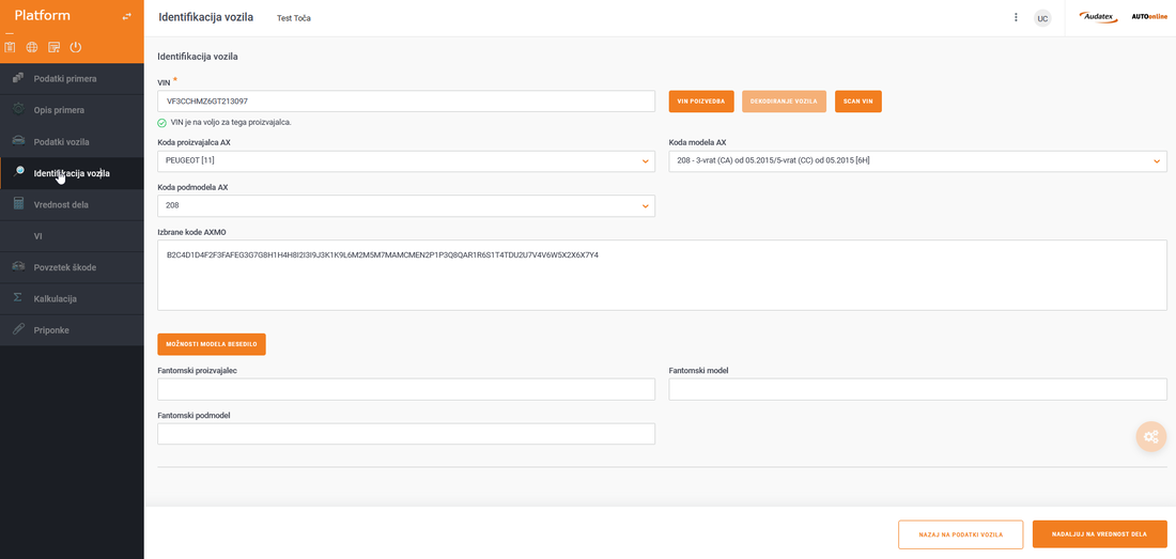
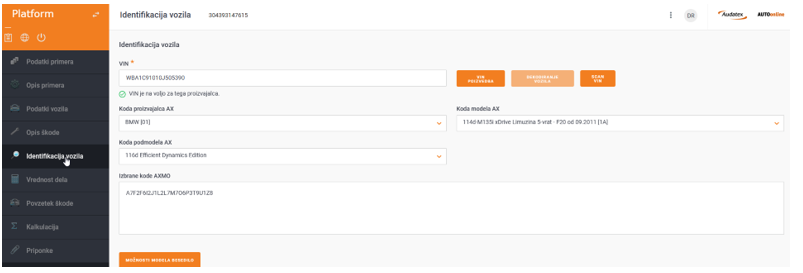
Identifikacija avtomobila je obvezno polje. Možnost z ”VIN poizvedbo” oziroma ročen vnos.
Kje izberem urno postavko dela?
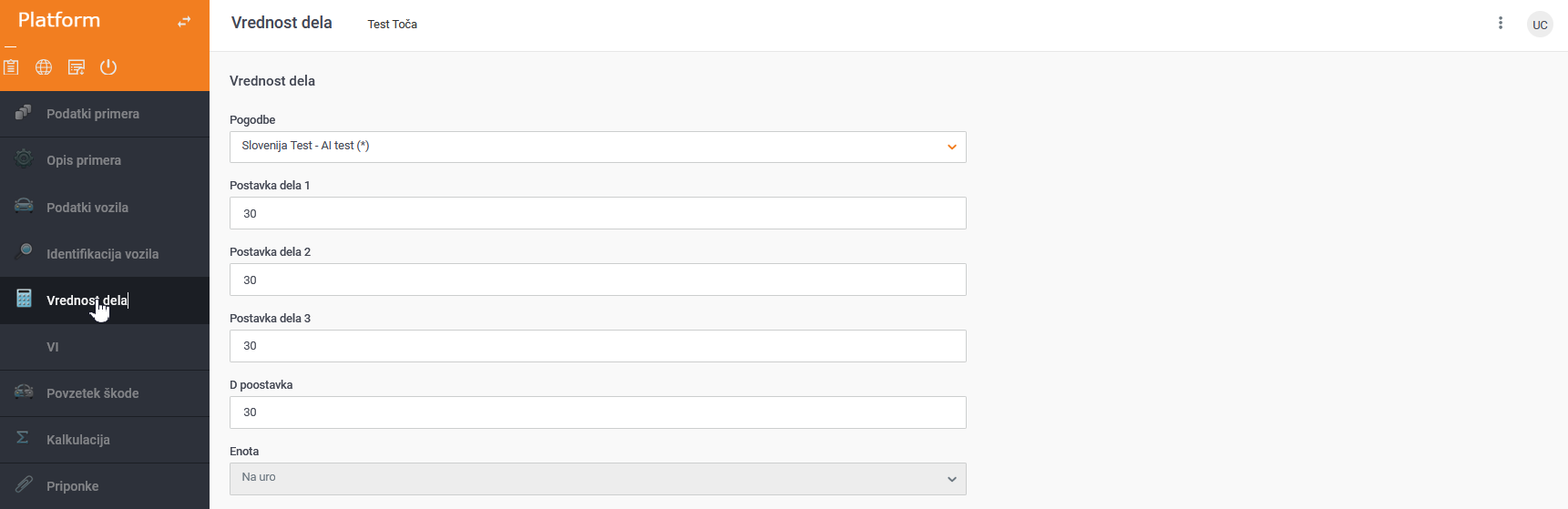
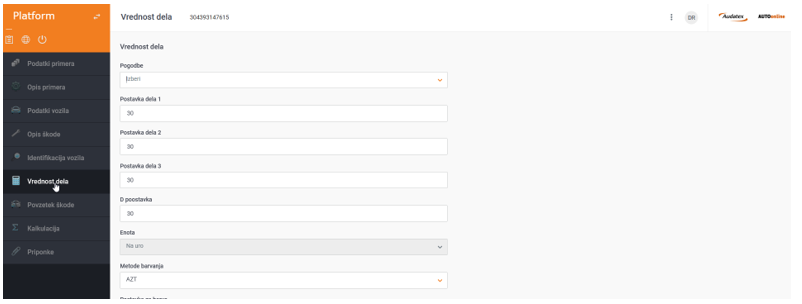
V zavihku ”Vrednost dela” izberete željeno urno postavko dela.
Kako začnem dodajati poškodovane dele v kalkulacijo?
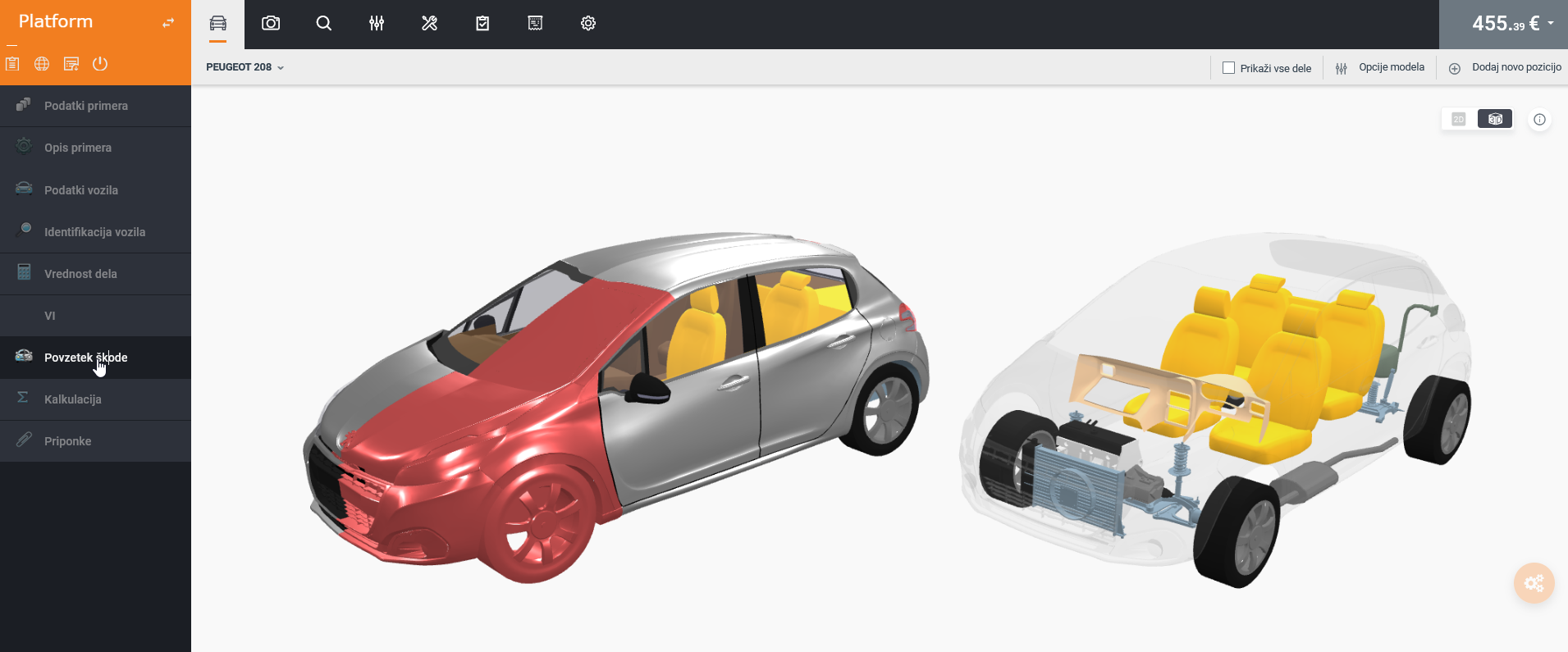
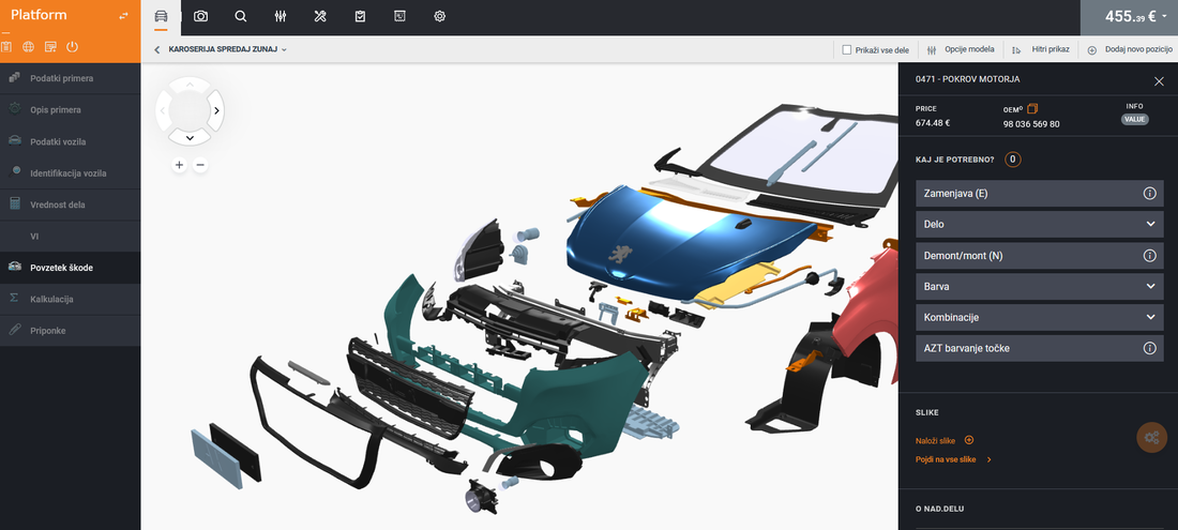
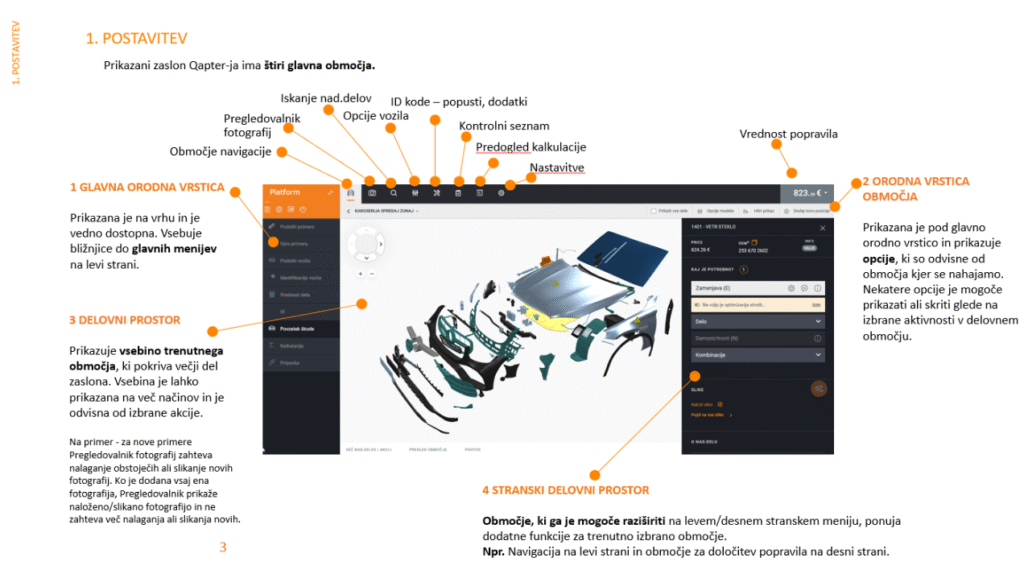
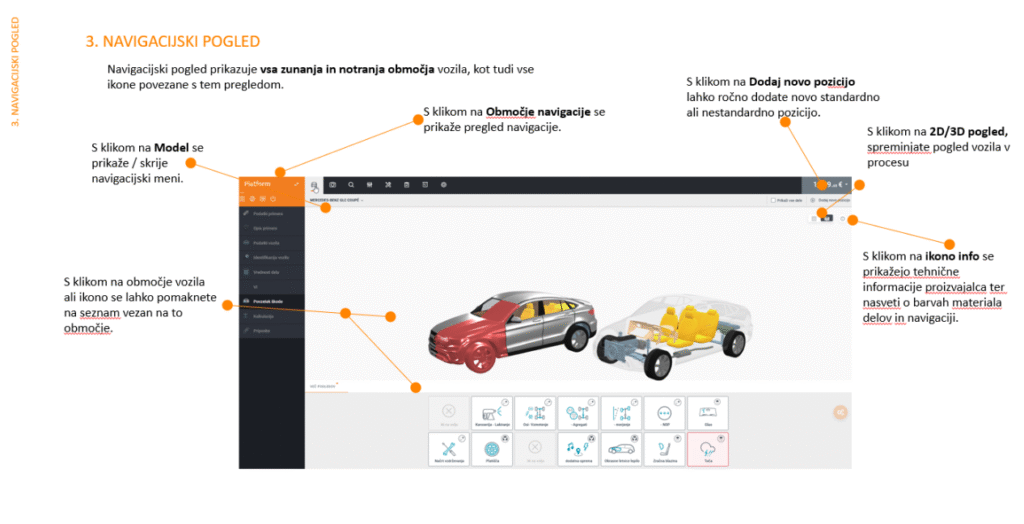
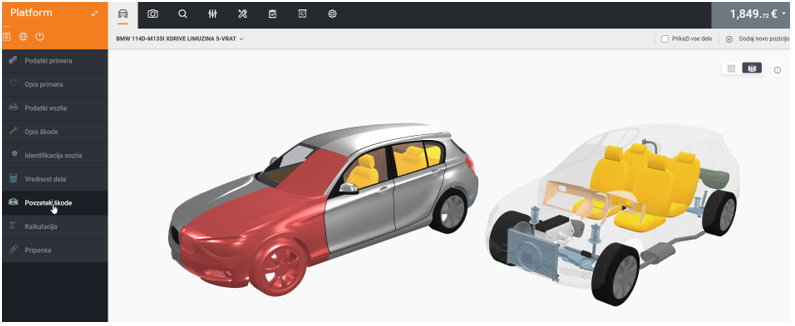
S pomikom na zavihek ”Povzetek Škode” se odpre 3D pogled vozila, kjer izberete poškodovano sekcijo vozila v postopku.
Po izbiri določenega dela se vam desno odpre meni, kjer se izpiše cena rezervnega dela, OEM kataloška številka, ter izbira metode popravila (zamenjava, popravilo,…)
Kje nastavim dodatke na ličarsko in kleparska dela in material?
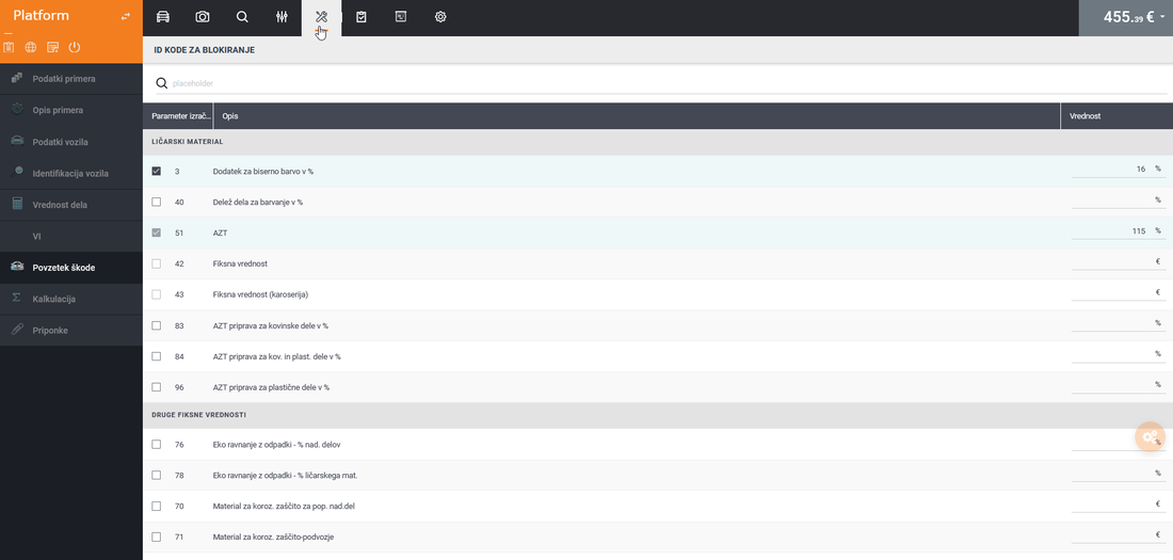
Medtem, ko ste na zavihku ”Povzetek Škode” se pomaknete zgoraj v meniju na gumb ”ID KODE ZA BLOKIRANJE”, kjer najdete različne dodatke, ki jih lahko uporabite pri kalkulaciji.
Kje preverim katere poškodovane dele sem dodal v kalkulacijo?
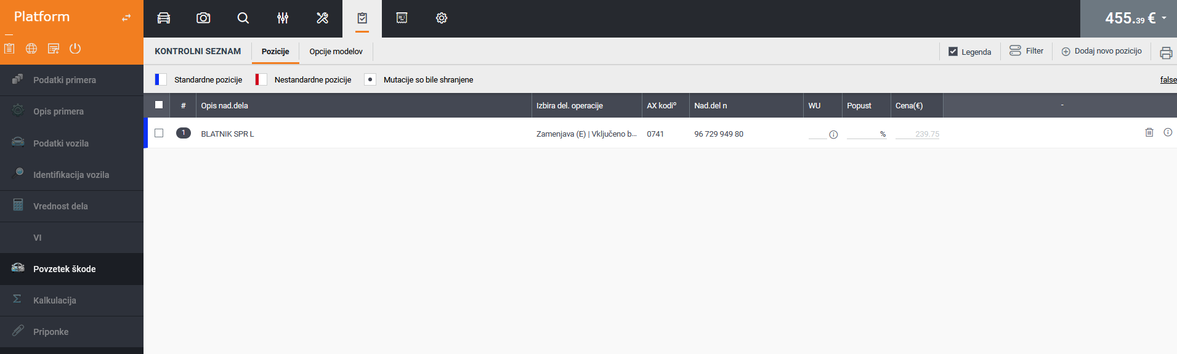
Medtem, ko ste na zavihku ”Povzetek Škode” se pomaknete zgoraj v meniju na gumb ”KONTROLNI SEZNAM”, kjer lahko pregledate dodane dele, ki ste jih vključili v kalkulacijo.
Kje vidim predogled kalkulacije?
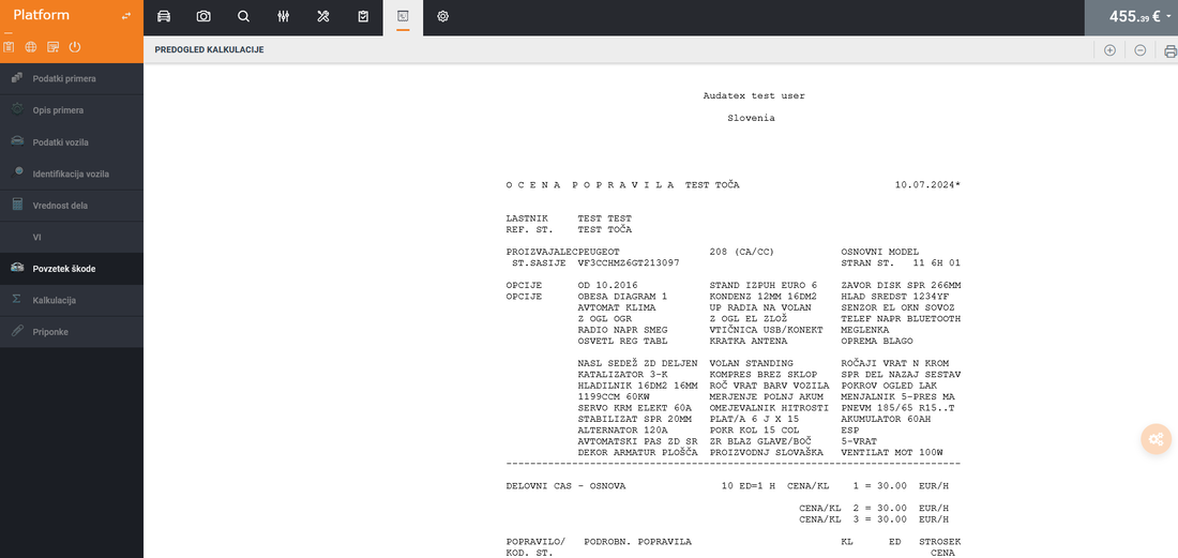
Medtem, ko ste na zavihku ”Povzetek Škode” se pomaknete zgoraj v meniju na gumb ”PREDOGLED KALKULACIJE”, se vam prikaže predogled standardne AX kalkulacije, ki vključuje strošek barvanja, drobnega materiala ter montaže/demontaže.
Kako izdelam poenostavljeno kalkulacijo za zavarovalnico ali stranko?
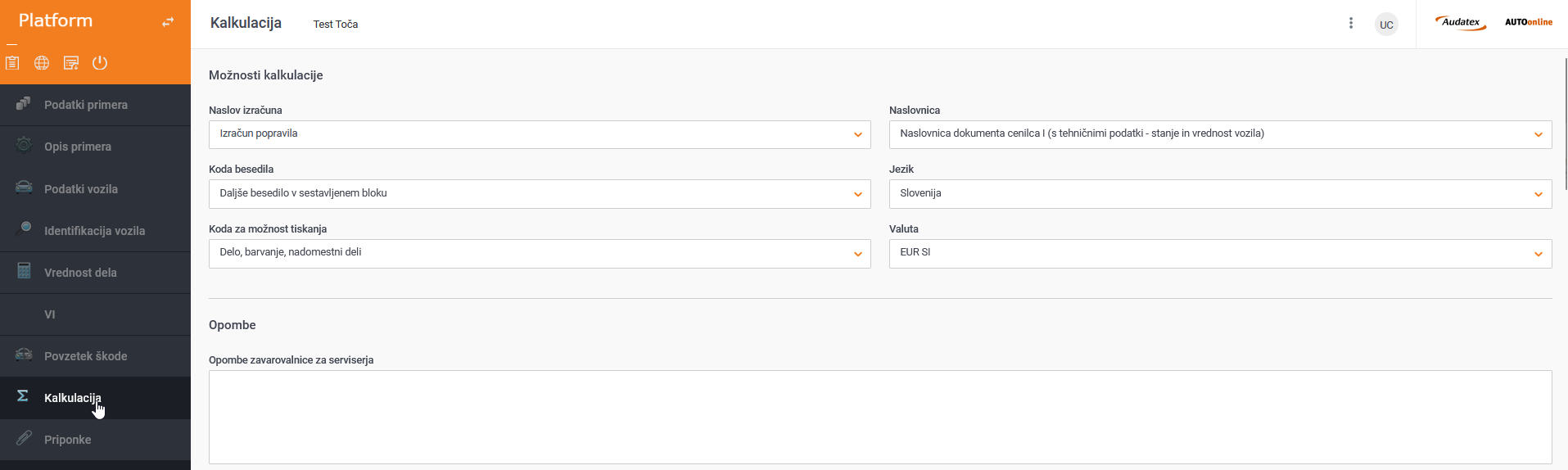
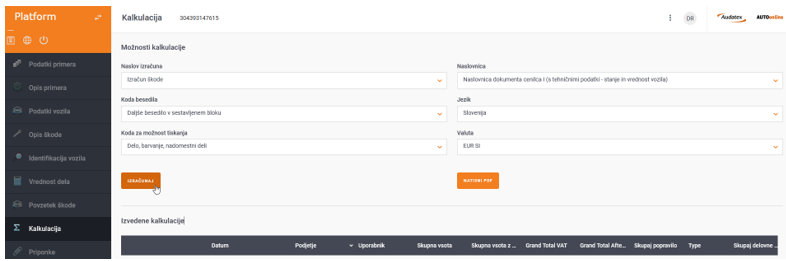
S pomikom na zavihek ”Kalkulacija” se odpre okno kjer lahko izbirate vrsto kalkulacije.
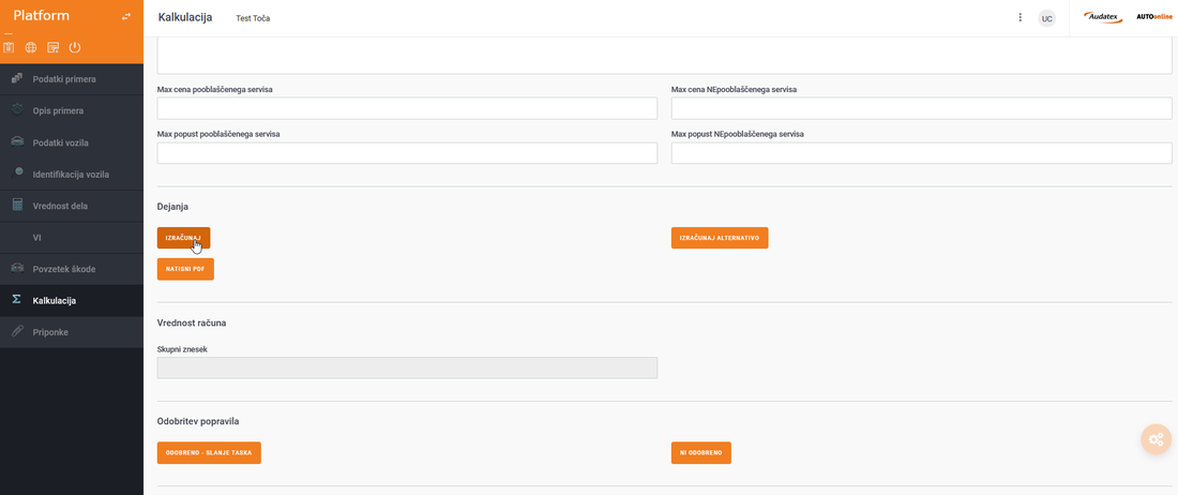
S pomikom navzdol najdete gumb ”IZRAČUNAJ” s pritiskom nanj izdelate kalkulacijo. S pritiskom na “NATISNI PDF” ustvarite Izpis.
Kje najdem izdelano kalkulacijo?
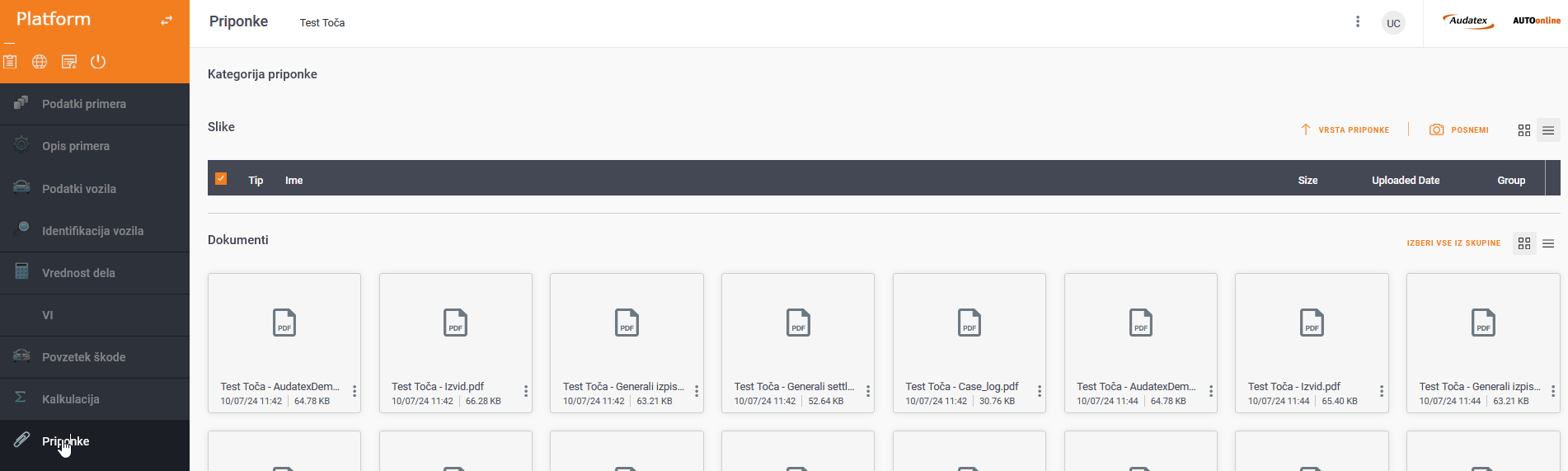
S pomikom na zavihek ”Priponke” najdete poenostavljeno kalkulacijo, ki je namenjena zavarovalnicam in strankam.
Kako je videti kalkulacija in ali jo lahko prilagodim po svojih željah?
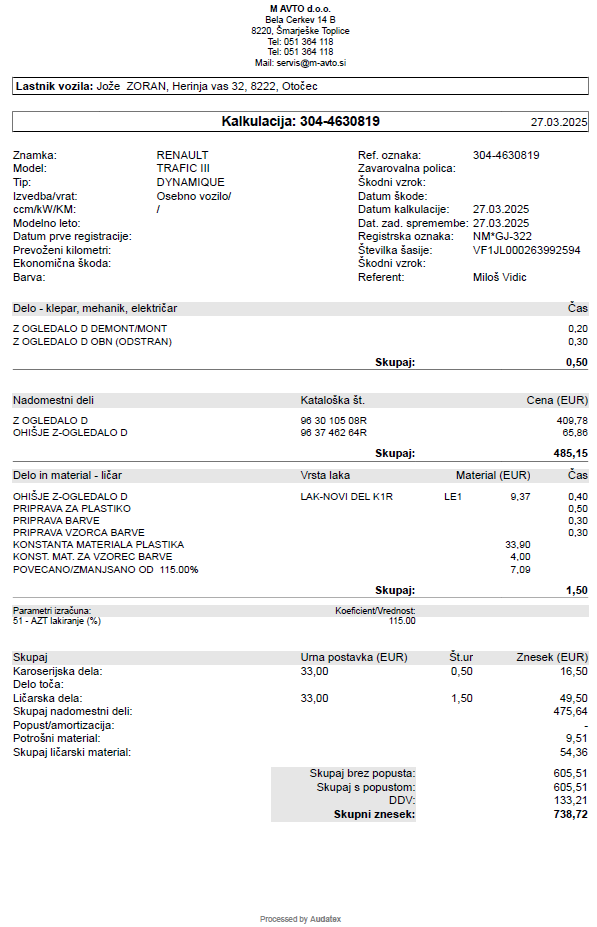
Tukaj je primer izdelane poenostavljene kalkulacije. Prilagodi se z napisom izdajatelja oziroma vašega podjetja.
POMOČ LIČARJEM PRI LAKIRANJU, PRIPRAVAH...
Kje nastavim vrsto lakiranja?
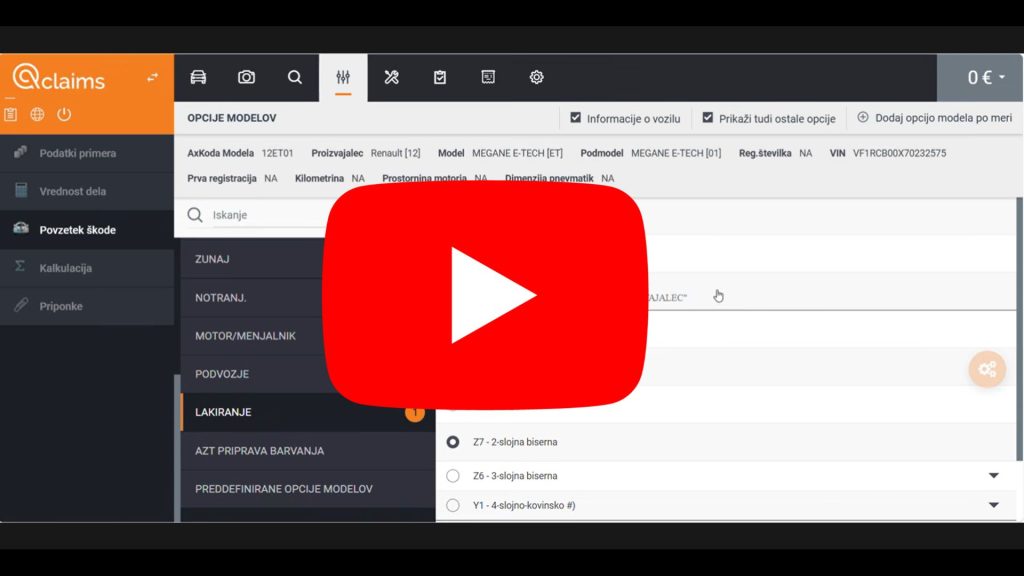
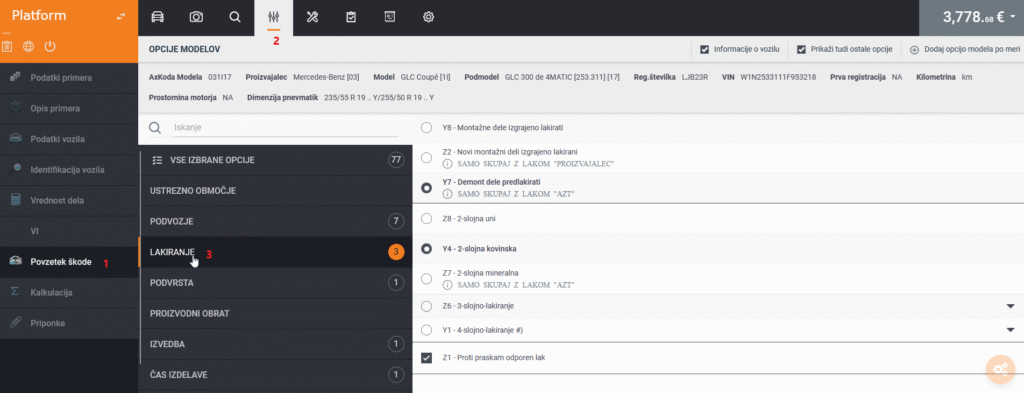
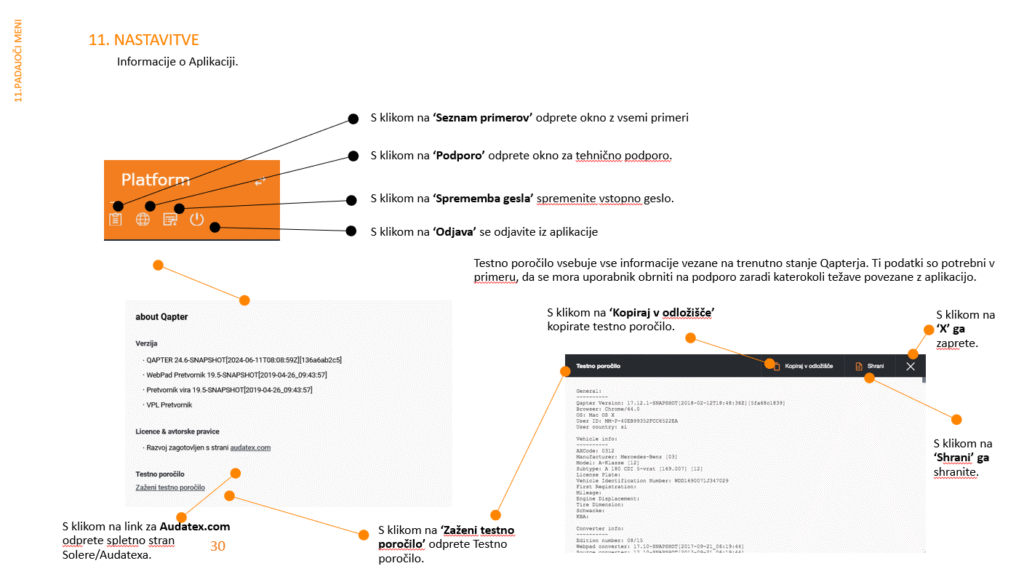
Med tem, ko ste v meniju ”Povzetek škode” se pomaknete zgoraj na zavihek ”Opcije modelov” in poiščete nastavitev ”Lakiranje”, kjer izberete vrsto lakiranja in povezane operacije.
Kje nastavim pripravo barvanja?
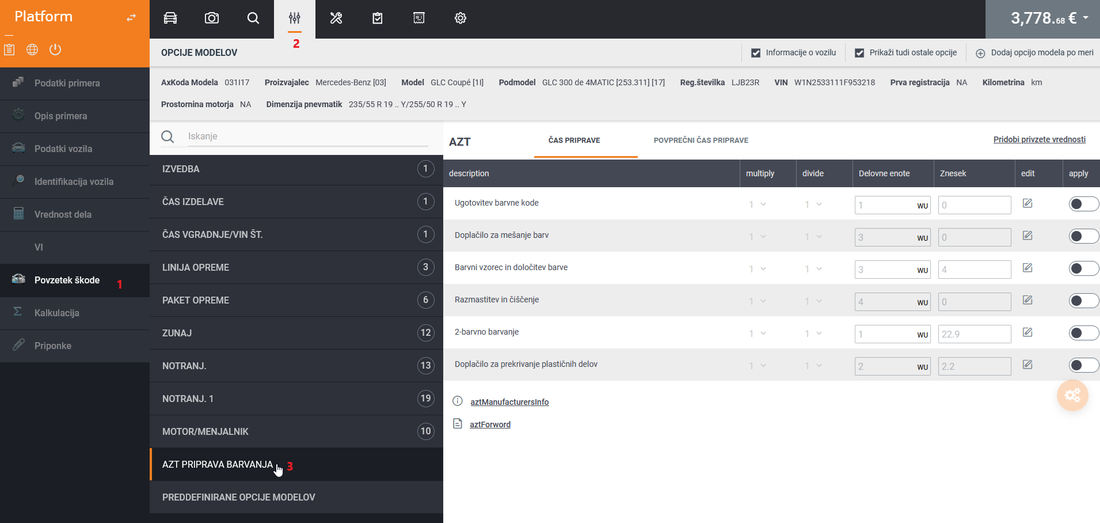
Med tem, ko ste v meniju ”Povzetek škode” se pomaknete zgoraj na zavihek ”Opcije modelov” in poiščete nastavitev ”AZT PRIPRAVA BARVANJA”, kjer vklopite potrebno metodo priprave in določite stroške povezane s pripravo barvanja.
Kje nastavim različne dodatke (biserni učinek, zatesnitve, poliranje, material za korozijsko zaščito)?
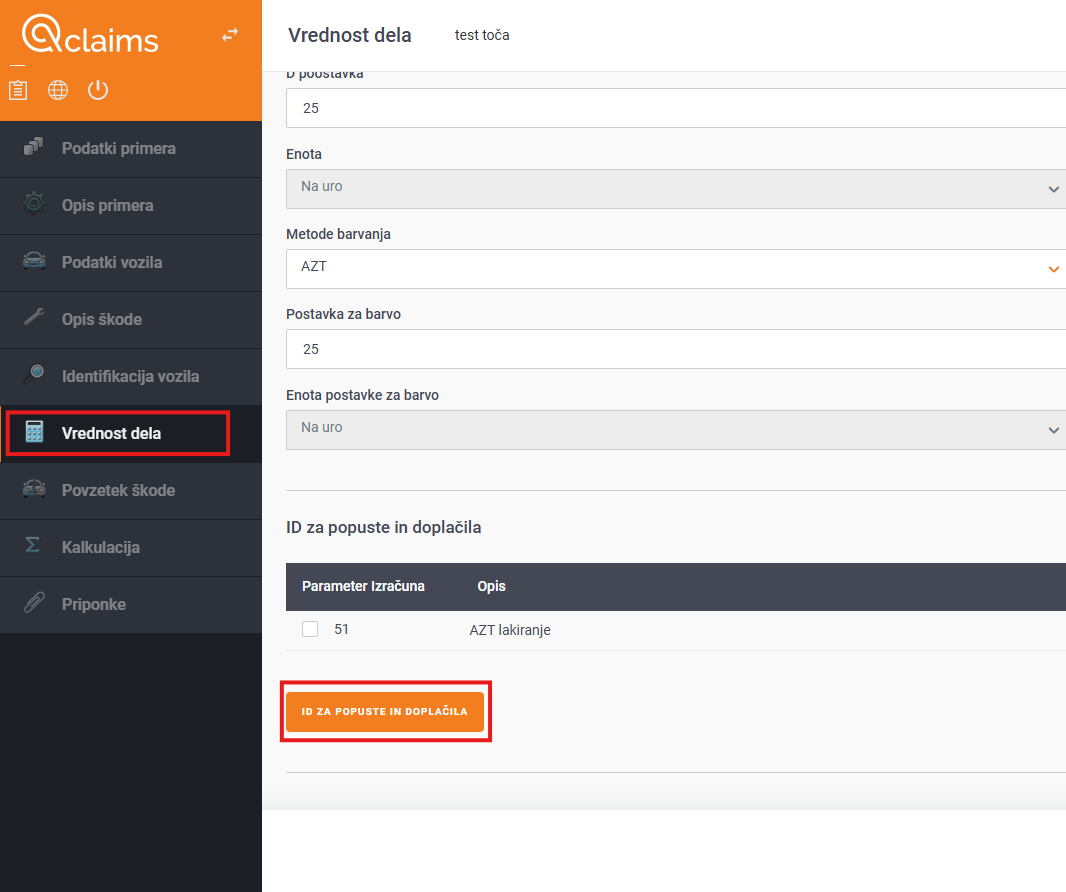
Med tem, ko ste v meniju ”Povzetek škode” se pomaknete zgoraj na zavihek ”ID KODE ZA BLOKIRANJE”, kjer lahko izbirate med raznimi ličarskimi materiali, dodatki, popusti…
Kako dodamo pozicijo, ki ni standarda?
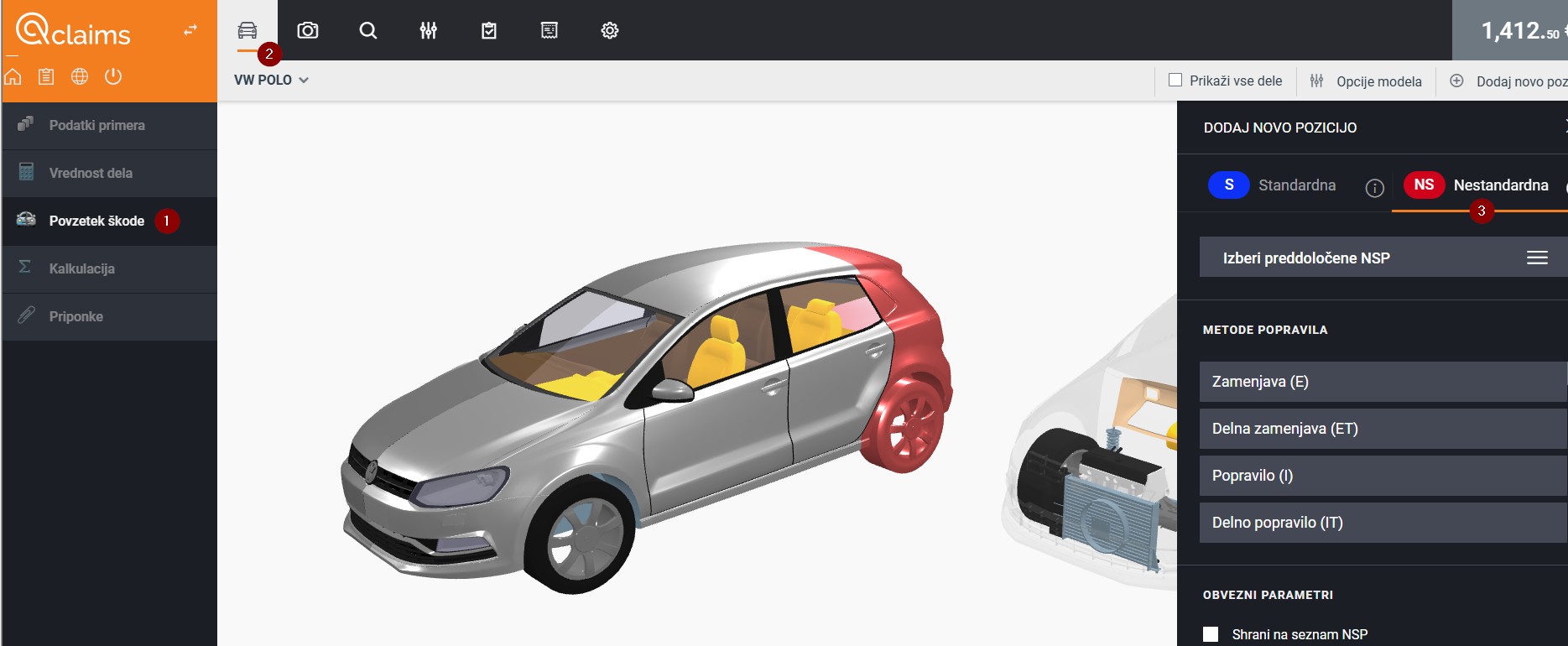
Mnogokrat se zgodi, da hočete dodati v kalkulacijo kakšno pozicijo, ki ni standardna ali po tovarniških normativih (npr. fugiranje, čiščenje razbitega stekla, odstranjevanje nalepk, vrtanje lukenj za senzorje…).
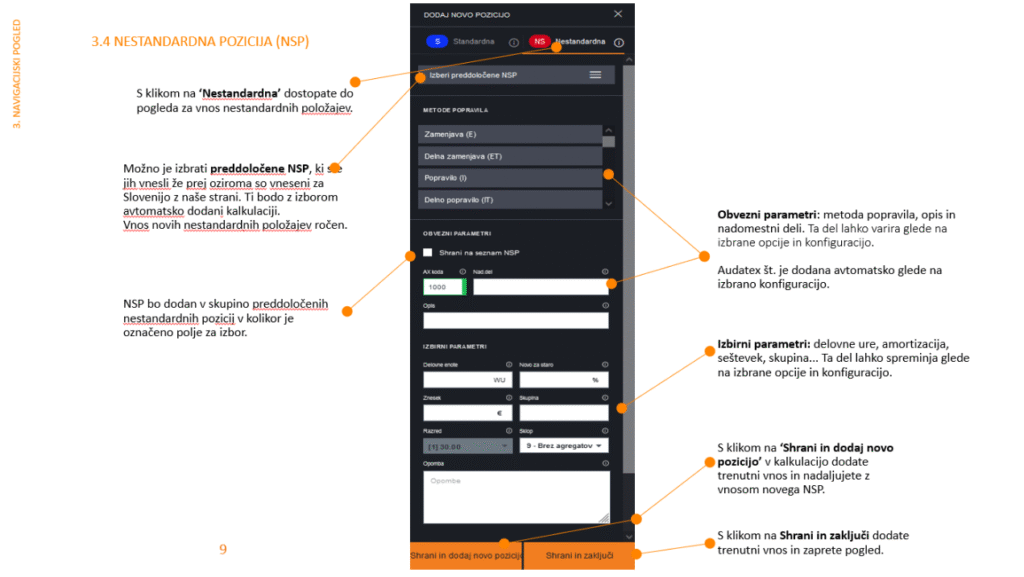
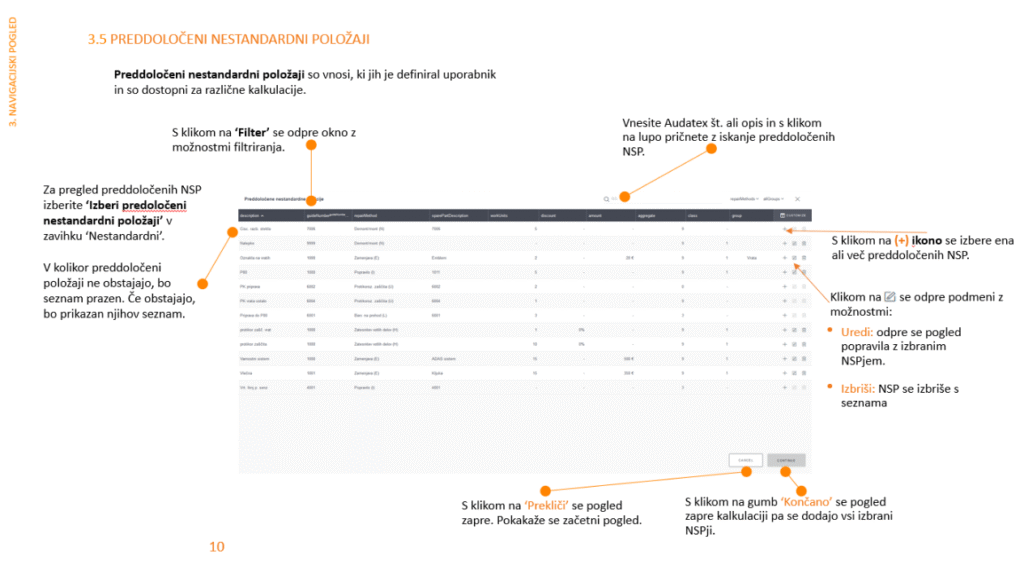
Med tem, ko ste v meniju ”Povzetek škode” se pomaknete zgoraj na zavihek ”Grafika Avtomobila”, kjer najdete desno ” Dodaj novo pozicijo” in izberete ”Nestandardna”. Določite metodo popravila, nadomestni del na katerega se nanaša, znesek ali delovne ure ter opis operacije, ki jo želite dodati. S klikom na ”Shrani na seznam NSP” se ta operacija doda na seznam preddoločenih operacij, katere lahko v prihodnosti uporabite za druge kalkulacije.
TEHNIČNE PODROBNOSTI V ZAVIHKU ''POVZETEK ŠKODE''
Postavitev ukazov
Postavitev ukazov
Pregled območij
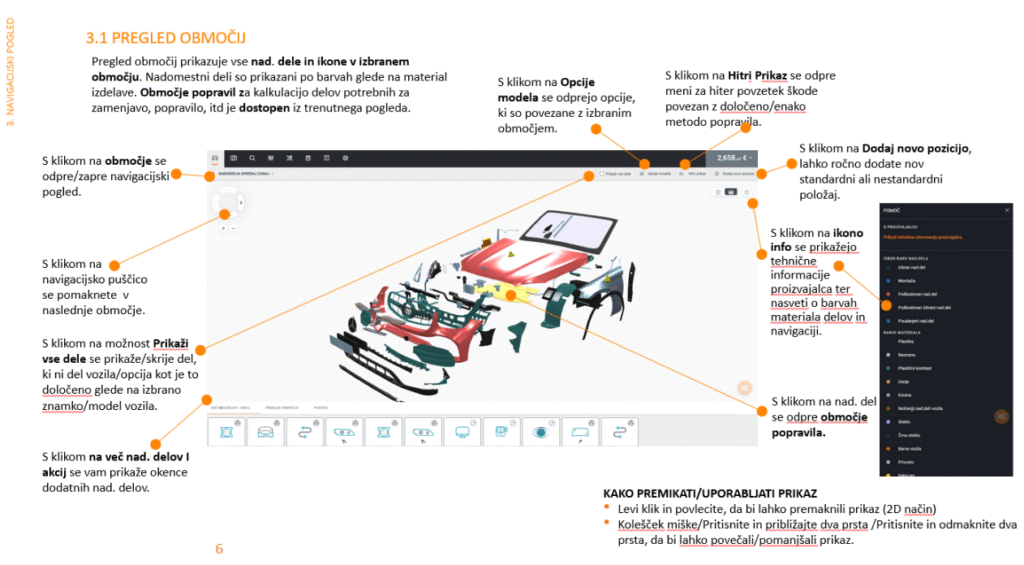
Dodajanje standardnih pozicij
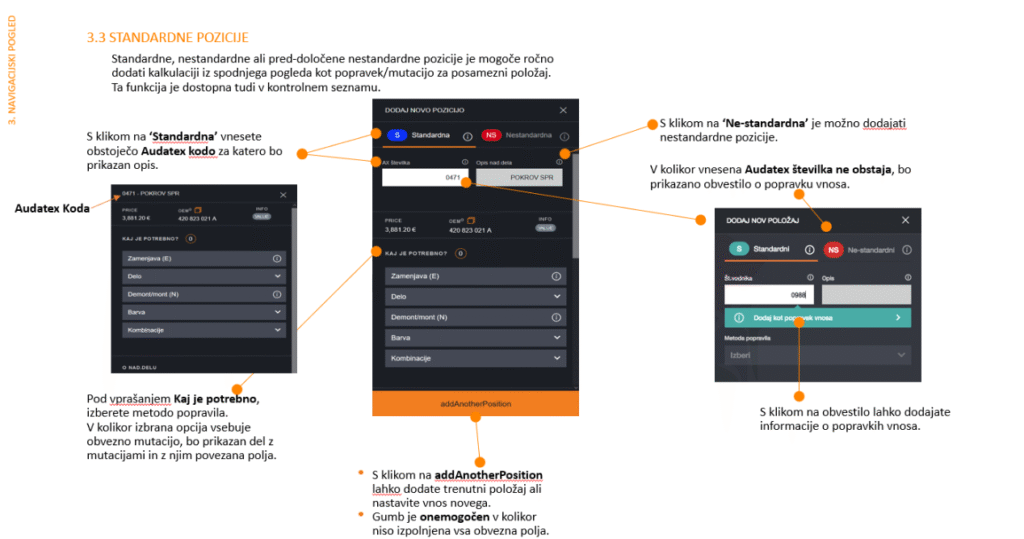
Dodajanje nestandardnih pozicij
Preddoločeni nestandardni položaji
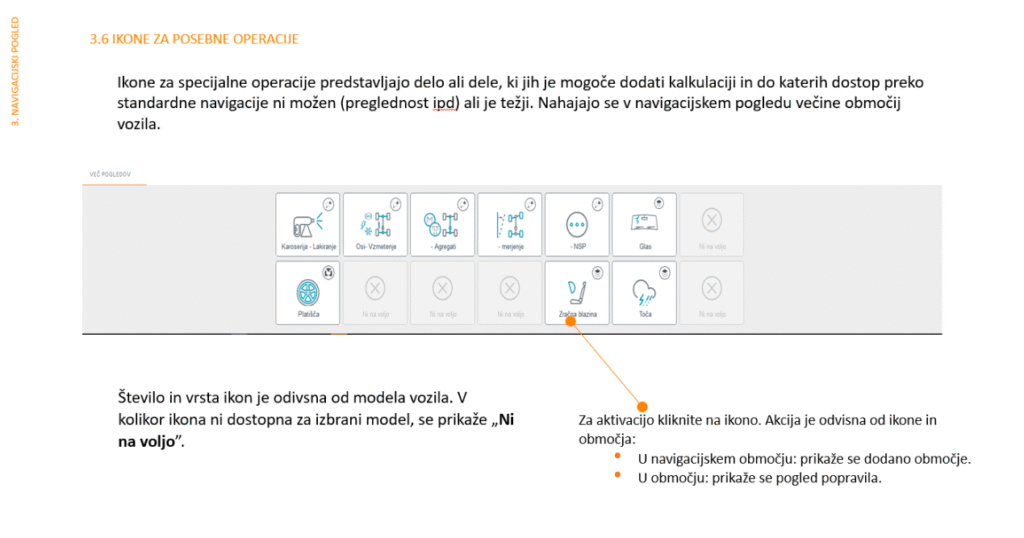
Ikone za posebne operacije
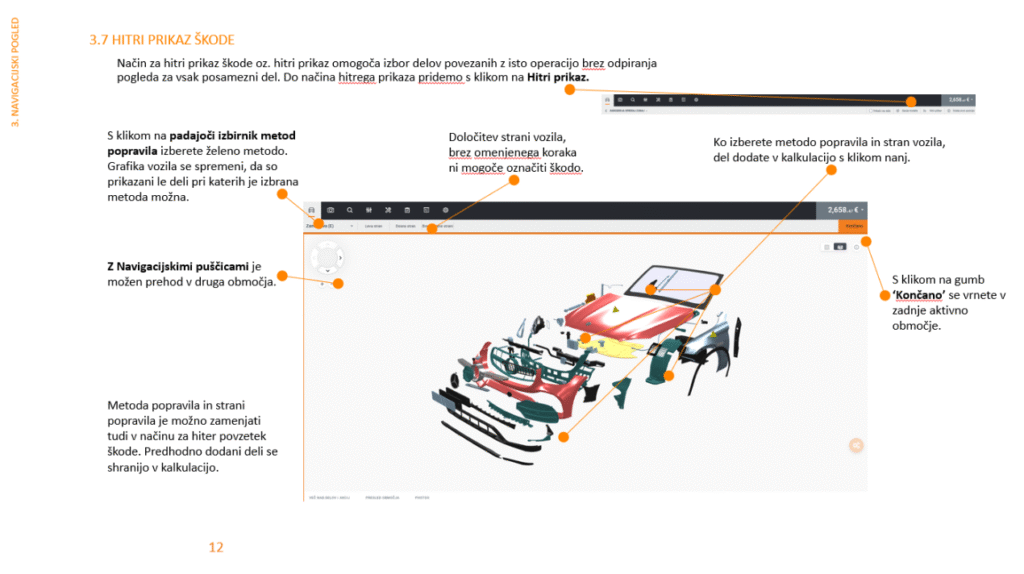
Hitri prikaz škode
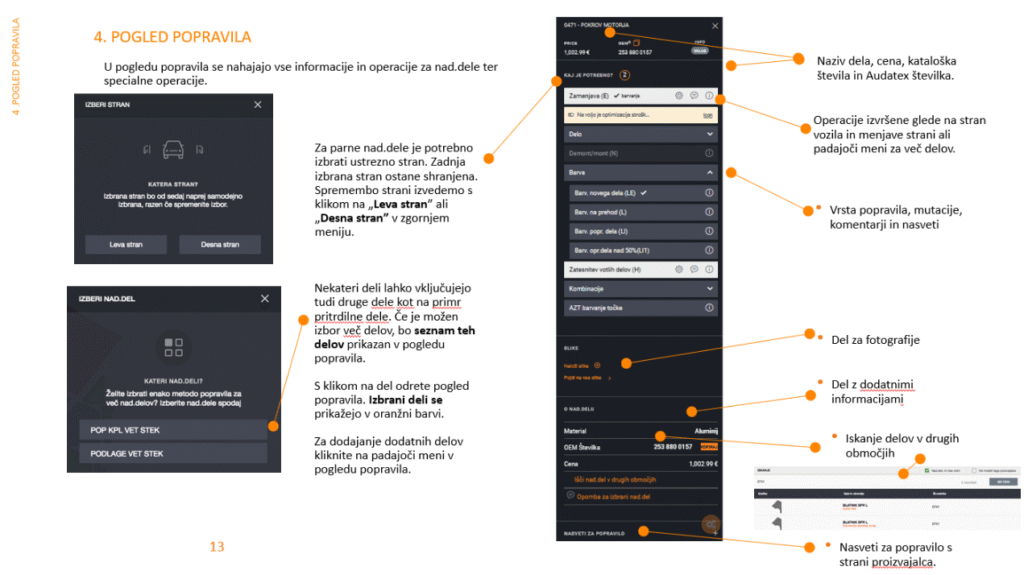
Pogled popravila
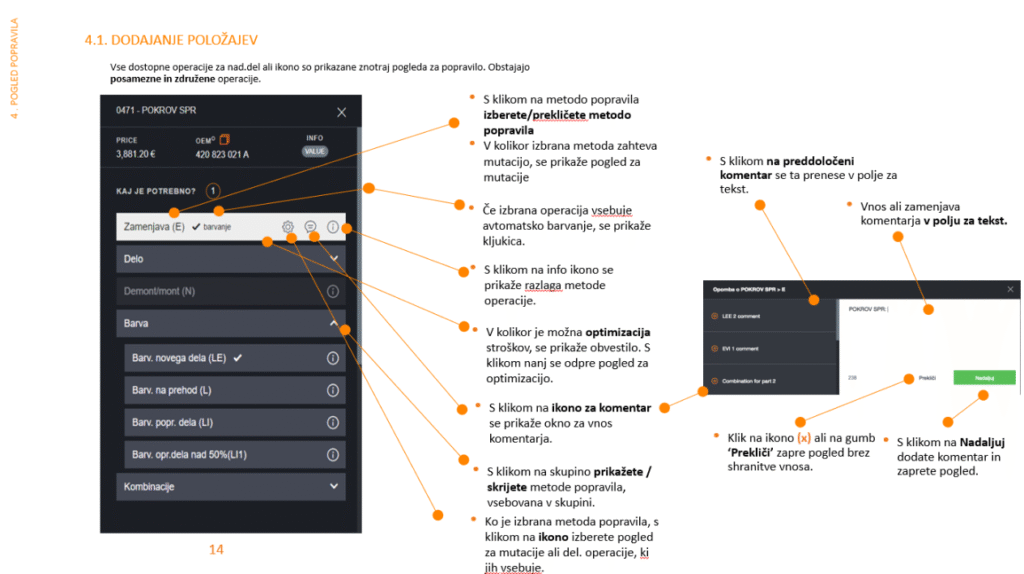
Dodajanje položajev
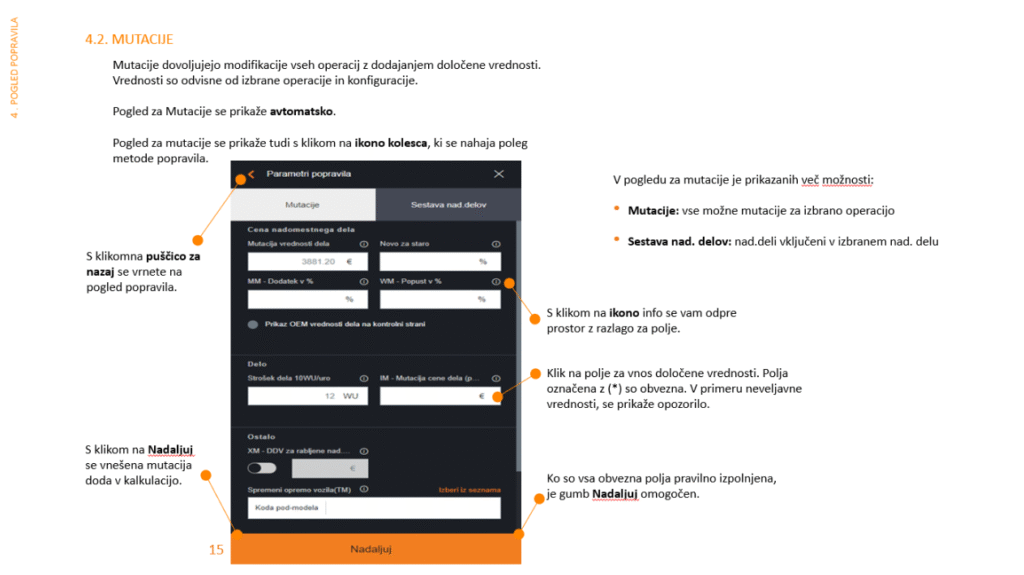
Mutacije
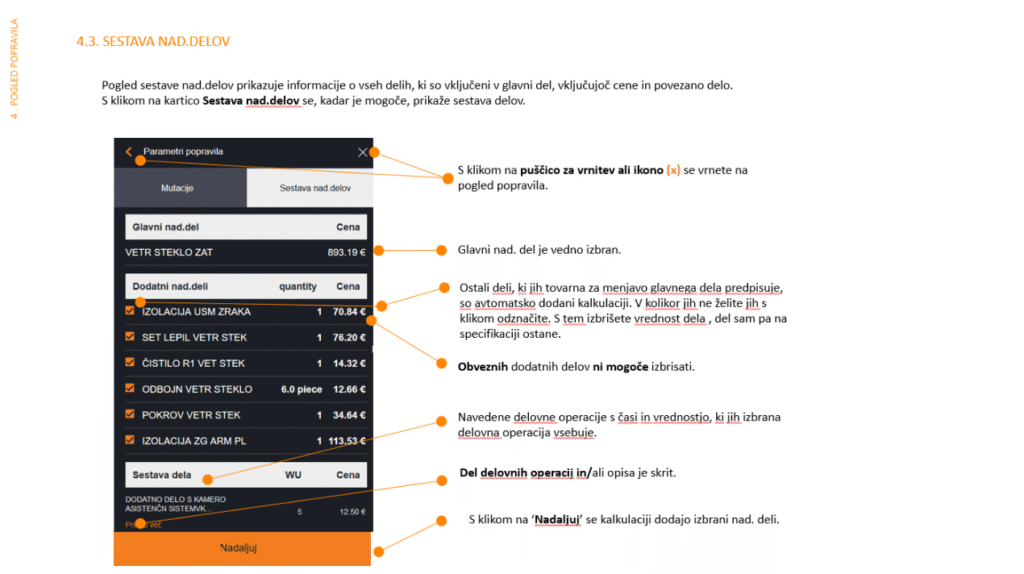
Sestava nadomestnih delov
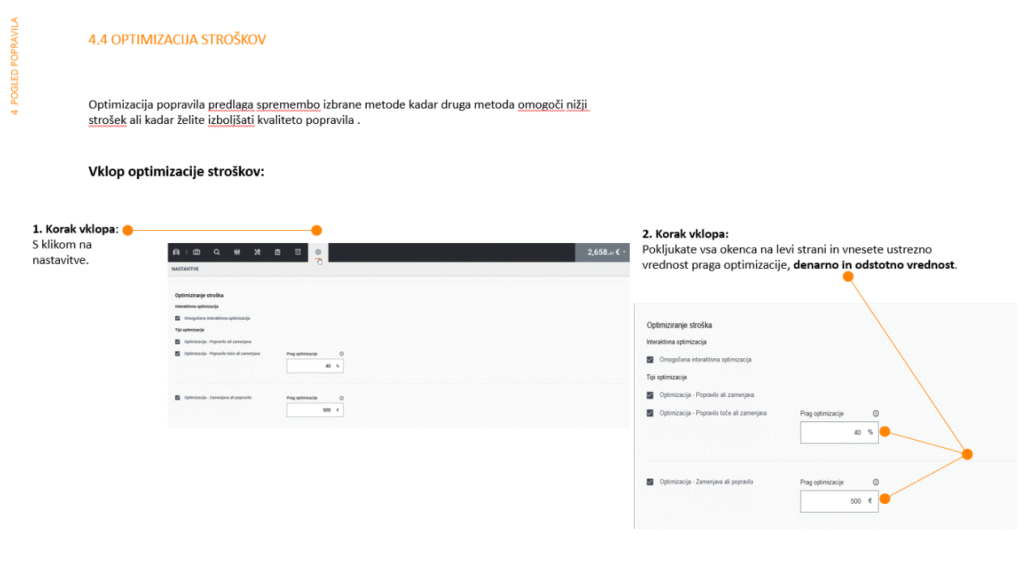
Optimizacija stroškov
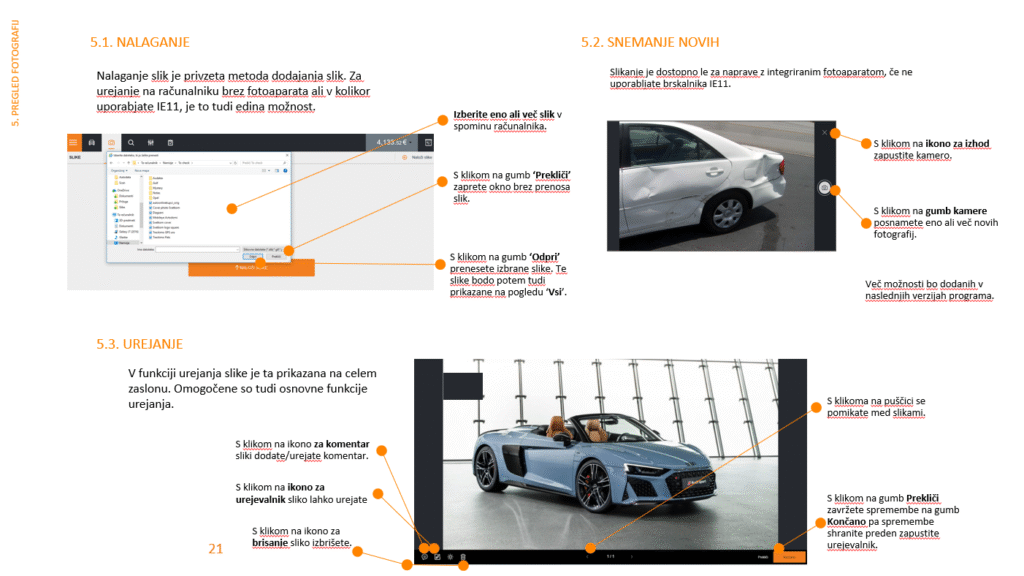
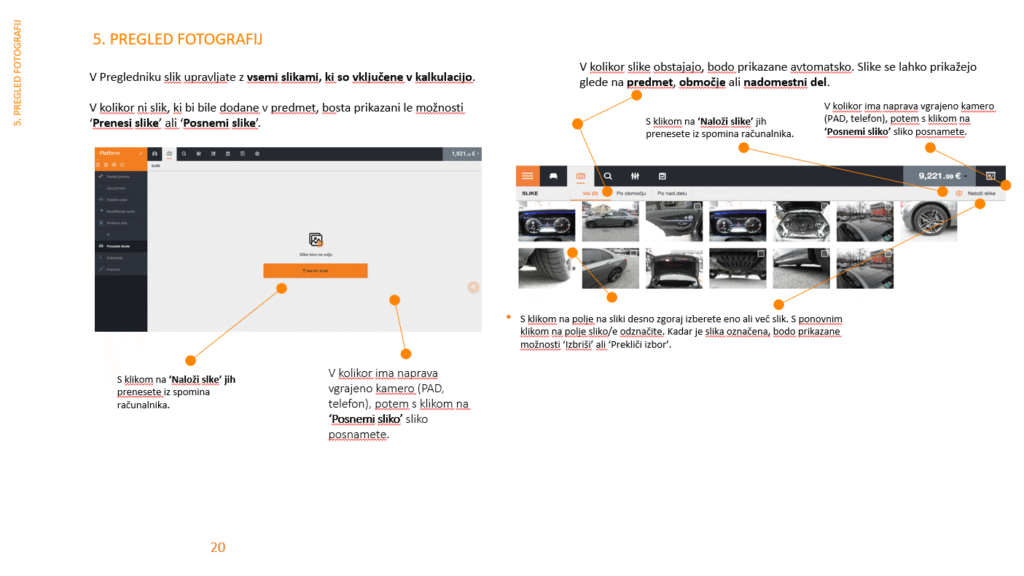
Pregled in nalaganje fotografij
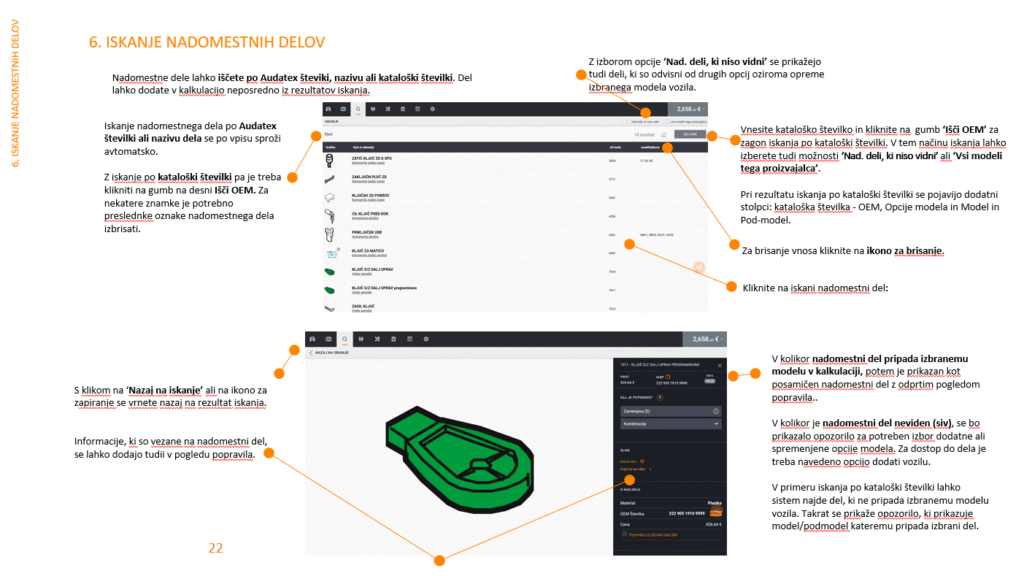
Iskanje nadomestnih delov
Določanje opcije modela vozila
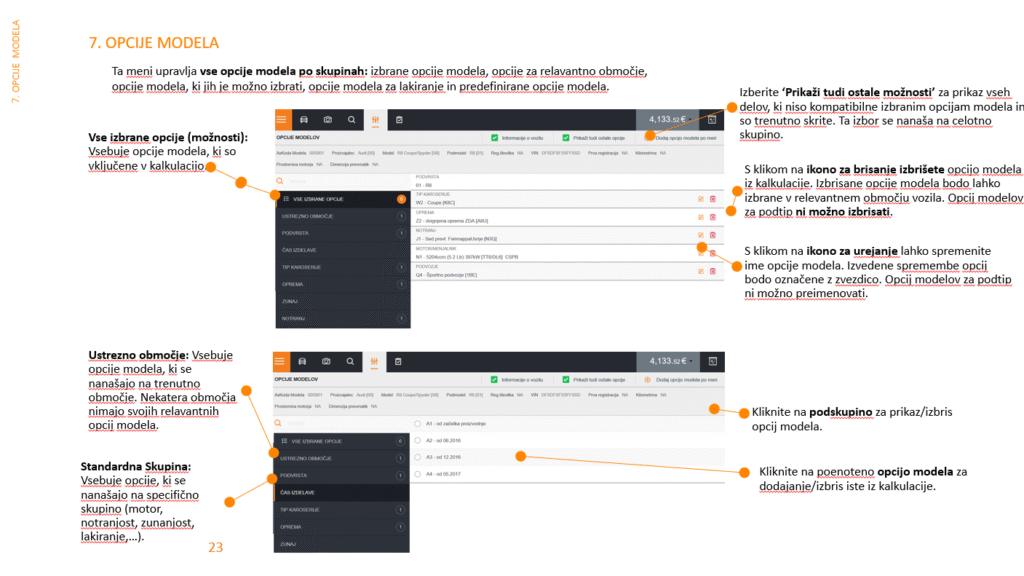
Kontrolni seznam
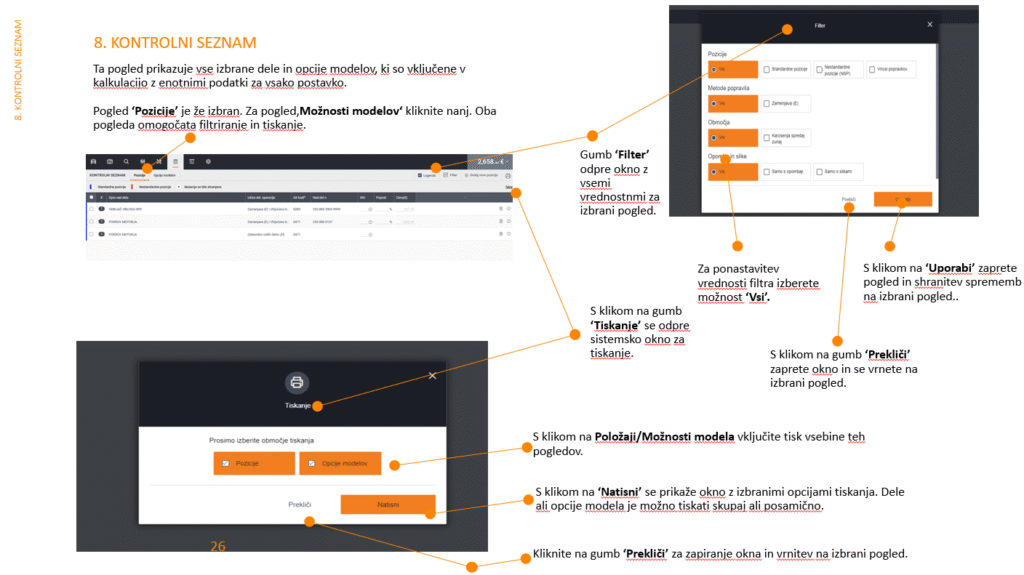
Predogled kalkulacije
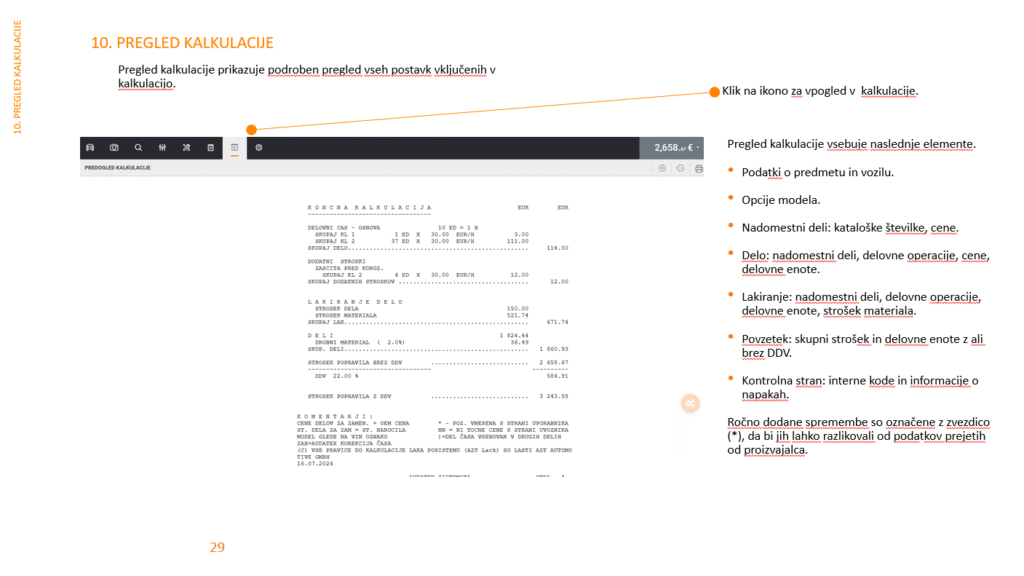
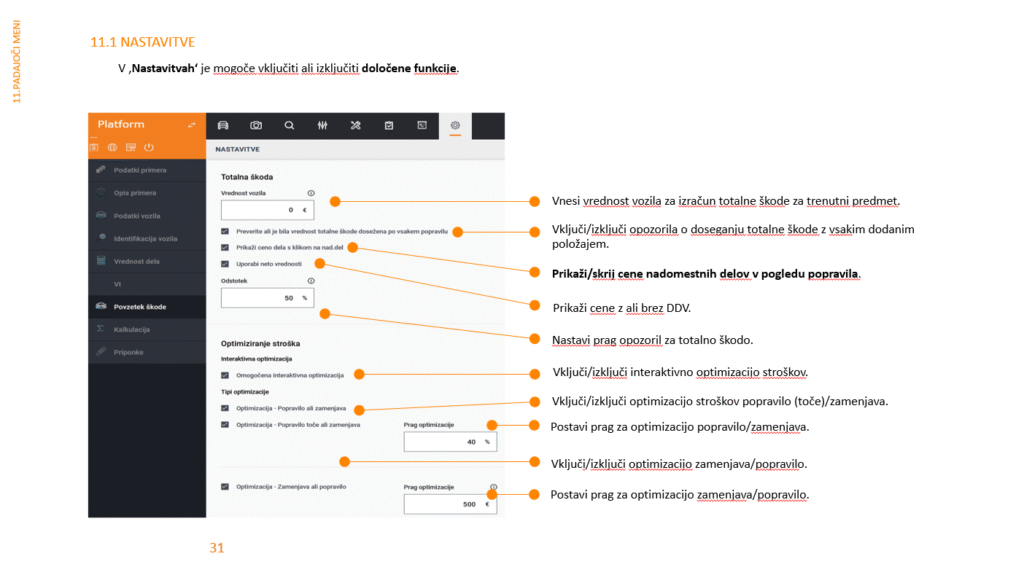
Nastavitve
NAVODILA ZA PRIMERE TOČE
Katero metodo cenitev uporablja Audatex pri škodah toče?
Audatex uporablja pri izračunu škode zaradi toče t.i. nemško metodo ocenjevanja škode. To pomeni, da pri ocenjevanju škode uporablja povprečno število udrtin, ki so na določenih delih vozila značilne za škodo zaradi toče, namesto natančnega štetja vsake posamezne udrtine. Ta metoda je zasnovana tako, da omogoča hitrejše in standardizirano ocenjevanje, še posebej, ko gre za obsežne poškodbe po naravnih nesrečah, kot je toča.
Audatex uporablja podatkovno bazo, v kateri so zabeleženi povprečni stroški popravila za določeno vrsto in število udrtin na posameznih panelih. Ti stroški so odvisni od vrste popravila:
- PDR metoda (Paintless Dent Repair) za manjše in srednje udrtine, kjer popravilo ne zahteva lakiranja.
- Kitanje in lakiranje za večje udrtine ali tam, kjer PDR metoda ni primerna.
Prednosti nemške metode:
- Hitrost in učinkovitost: Ker ni potrebno natančno štetje vsake udrtine, se ocena škode pripravi hitreje, kar omogoča hitrejše reševanje zahtevkov pri zavarovalnicah.
- Standardizacija: Zaradi uporabe povprečnih vrednosti in standardiziranih stroškov je ocenjevanje bolj dosledno in primerljivo med različnimi primeri.
- Zanesljivost: Ker temelji na dolgoročnih podatkih in statističnih povprečjih, je metoda zanesljiva, predvsem pri obsežnih poškodbah.
Kje določim vrednost oziroma urno postavko za popravilo toče?
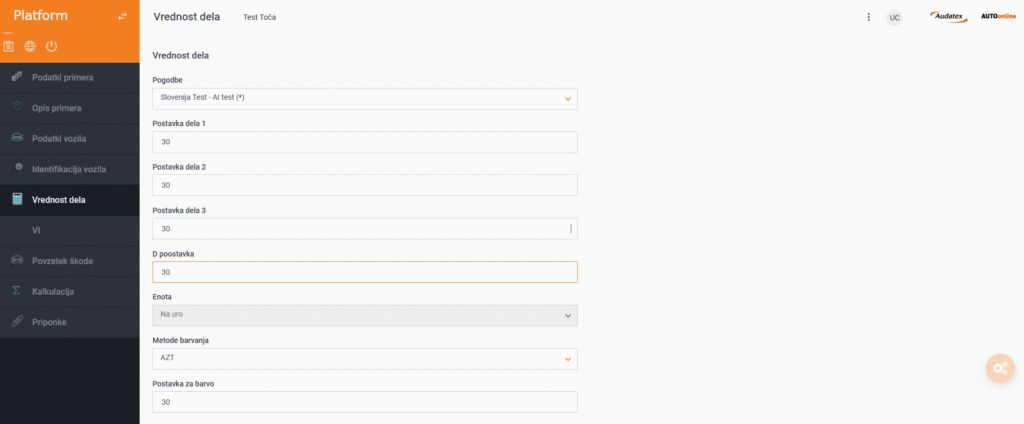
Da bi sanacija škod po toči delovala po nekih pravilih stroke, bi morala biti ločena tudi urna postavka, zato smo v koraku ”Vrednost dela” dodali polje ”D postavka”, v katerem je urna postavka, ki bo veljala le, če bo uporabljena formula za izračun sanacije toče.
Če te urne postavke nismo vnesli, potem formula uporablja urno postavko, ki je bila vnesena za standardno popravilo pločevine.
Po vnosu urne postavke vstopimo v grafični del programa ”Povzetek škode”.
Kje izberem metodo popravila?
Po vstopu v grafični del orodja se pomaknemo na gumb ”Nastavitve” kjer določimo formulo za popravilo toče.
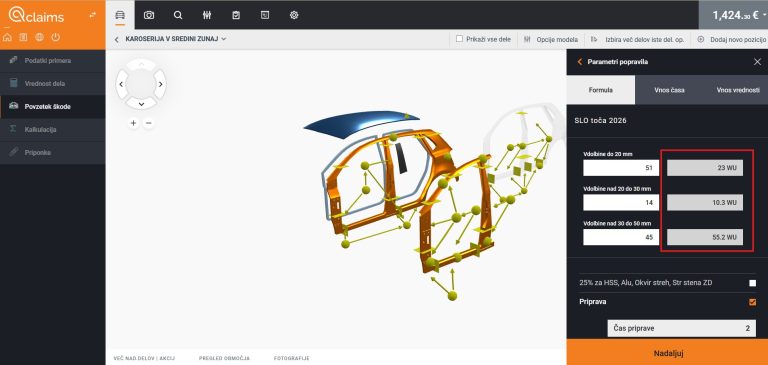
Izberemo Hail Expert Formula in v polje pred izbiro formule vpišemo maksimalen odstotek priprave dela po metodi PDR, če se del pripravlja na lakiranje. V tem primeru s slike smo vnesli 70%, kar pomeni, da je 70% dela pripravljeno po metodi PDR, ostalo pa gre v normalno pripravo za barvanje.
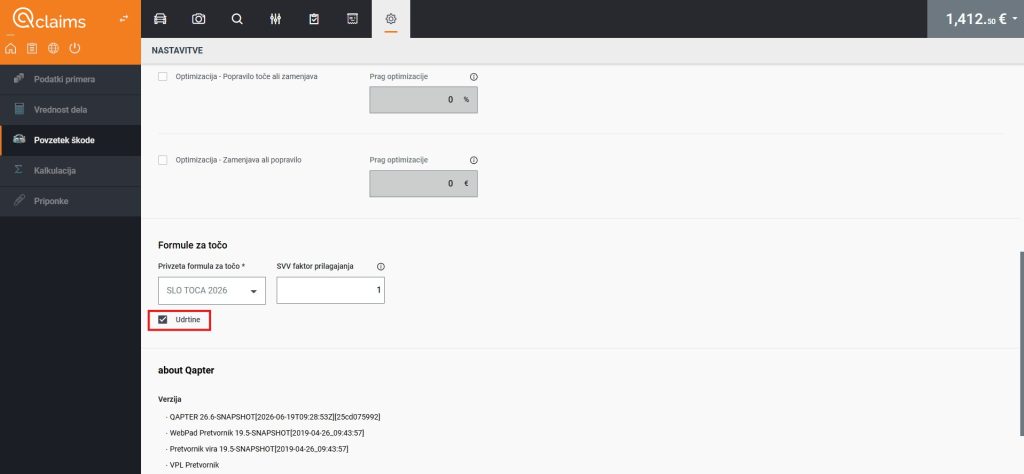
Označimo izpis vdolbin, da bo na izračunu Audatex razvidno število vnesenih vdolbin in njihova velikost.
Po vnosu in izbiri preprosto kliknite zgoraj na zavihek ”vozilo”, da se vrnete na grafiko.
Končno delo na del 2.5 WU(delovne enote) – ta dela izberemo za vsak del posebej, vendar največ 5 delov na vozilo
Enkratna nastavitev na vozilo 6 WU(delovne enote) – to dodatno delo lahko izvedemo enkrat na vozilo in se samodejno vključi za vsak naslednji izbrani del na tem vozilu.
Po tem ko ste določili vse nastavitve se vrnete v grafični del orodja.
Kako določim poškodbe vozila od toče?
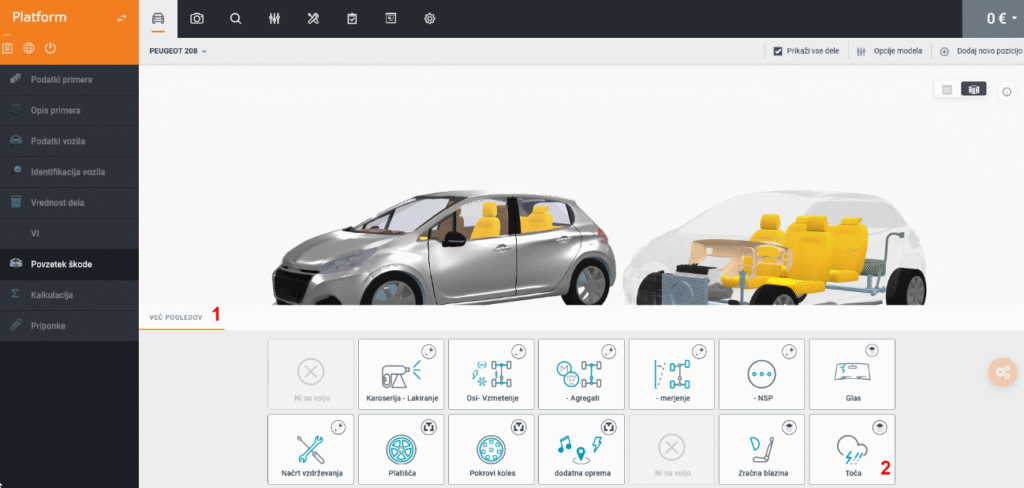
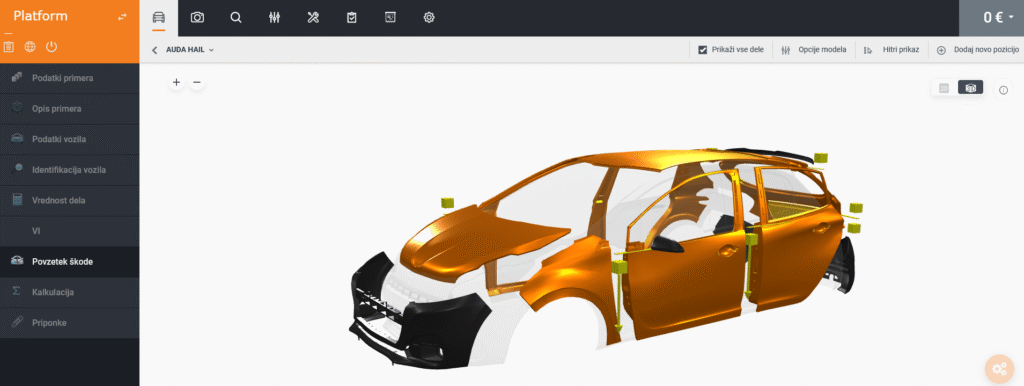
Po vrnitvi v grafični del programa s klikom na opcijo ”VEČ POGLEDOV” izberemo sekcijo ”Toča”, kjer se nam odpre pogled vozila pripravljen za določanje poškodb.
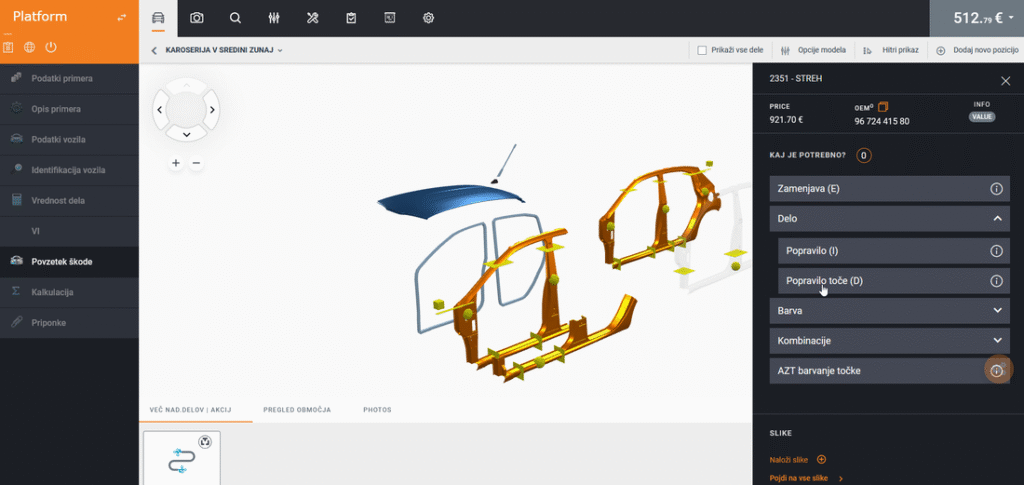
Po izbiri poškodovanega dela se na desni strani, kot vedno odpre panel načinov popravila, v katerem izberemo Delo in Popravilo toče. S tem izborom se odpre Formula za točo in začnemo vnašati škodo.
POMEMBNO: pred določitvijo popravila toče je potrebno dodati/označiti demontažna dela za kos, ki ga popravljamo – nato označimo popravilo toče.
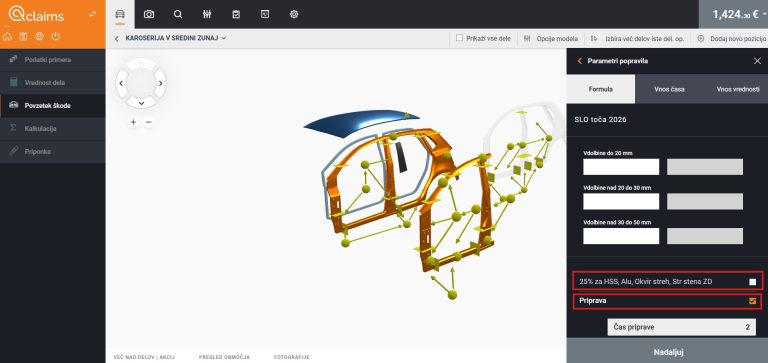
Nato izberemo zaključne in dodatne naloge:
1. Končna dela na del (2.5WU) – ta dela izberemo za vsak del posebej, vendar največ 5 delov na vozilo
2. 25% dodatne WU za alu. dele – če je naš del aluminij, lahko celotnemu delu dodamo še 25%.
3. Ena priprava za vozilo (6.0WU) – to dodatno delo lahko izvedemo enkrat na vozilo in se samodejno vključi za vsak naslednji izbrani del na tem vozilu.
4. 30% znižanje WU za metodo PDR – PRI NAS SE NE UPORABLJA, zniža urno postavko za 30%
NAVODILA ZA IZVAJALCE S CENILNIM ORODJEM AUDATEX V SKLOPU CENILKE TRIGLAV SK+
Nastavitev aplikacije Cenilka
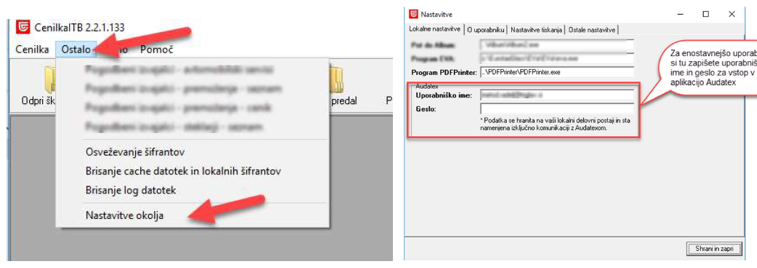
Pred prvo uporabo priporočamo da si za uporabo cenilnega orodja za popis stroškov popravila AUDATEX uporabniško ime in geslo zapišete v Cenilko.
Podatek se shrani izključno na vašem lokalnem računalniku in je namenjen izključno poenostavljeni komunikaciji z Audatexom.
To nastavite v meniju aplikacije SK+ Cenilke, pod »Ostalo in »Nastavitve okolja«
Vnos novega primera s strani servisa
Spis odpre serviser v Cenilki, cenilec potrdi primer
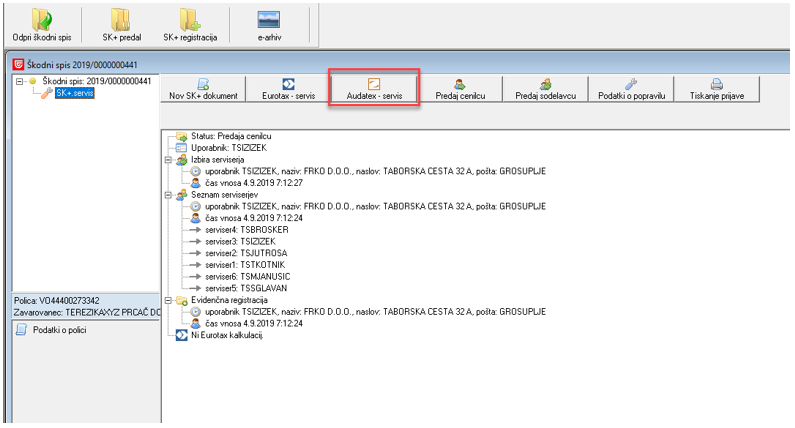
Pri izboru orodja za cenitev izberete audatex. V audatexu se popiše škoda in na koncu z izračunom izvede kalkulacija. Audatex se zapre in nato je postopek posredovanja na ZT enak kot dosedaj.
Urejanje podatkov v Audatexu
Po vstopu v Audatex orodje je potrebno preveriti sledeče podatke:
- Identifikacija vozila
2. Vrednost dela (urne postavke)
3. S klikom na zavihek ”Povzetek škode” se pomaknemo v cenilno orodje, kjer označimo poškodovane dele vozila.
4. S klikom na zavihek ”Kalkulacija” in klikom na gumb ”Izračunaj” ustvarimo izračun ter Audatex
zapremo in predamo primer preko gumba ”Predaj cenilcu” iz Cenilke.
Servis reaktivira primer in posreduje reklamacijo
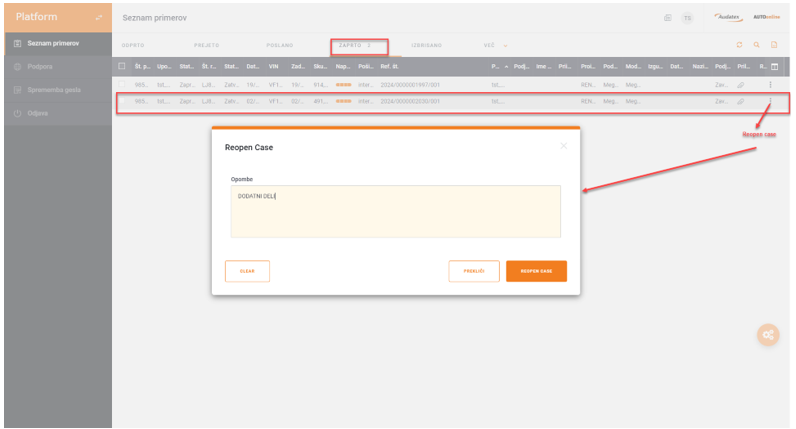
V primeru dodatnega ogleda odpremo primer v Cenilki in kliknemo na ikono Audatex. V zavihku “Zaprto” se nam odpre primer, ki ga moramo pred želeno spremembo prevzeti. Na koncu vrstice primera, ki ga želimo reaktivirati, kliknemo na tri pikice in izberemo »Reopen case«.
Kliknemo »Reopen case« in vpišemo razlog ponovnega odprtja.
Nato lahko vstopimo normalno v Audatex in dodamo željene postavke ter novo kalkulacijo na enak način kot pri osnovni cenitvi, zopet posredujemo cenilcu.
NAVODILA ZA IZDELAVO VI KALKULACIJE
Kako izdelam kalkulacijo s pomočjo VI tehnologije?
Začetek se ne razlikuje od klasične kalkulacije. Po tem ko odprete ”nov primer”, identificirate vozilo na podlagi VIN številke ter izbere ”Vrednost dela” za
To nastavite v meniju aplikacije SK+ Cenilke, pod »Ostalo in »Nastavitve okolja«
Ali lahko spremenim metode dela?
Urejanje podatkov v Audatexu
- Identifikacija vozila
Servis reaktivira primer in posreduje reklamacijo
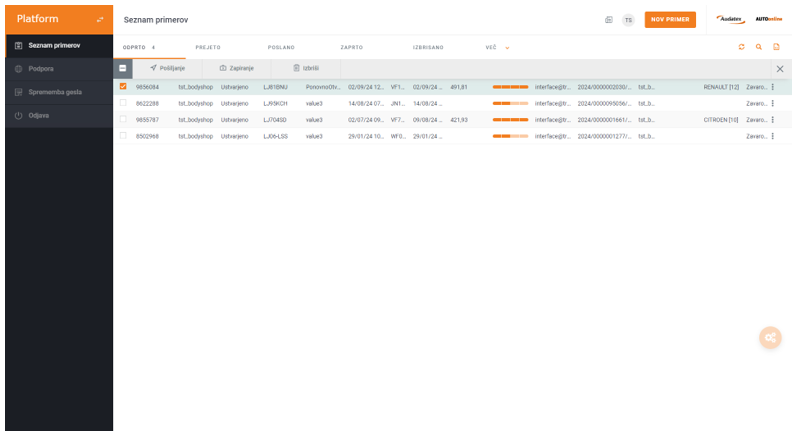
Torej v primeru dodatnih poškodb vstopimo v primer, ki nam ga je, recimo, cenilec predhodno že
odobril. Vstopimo v Audatex in poiščemo primer, na koncu vrstice primera ki ga želimo reaktivirati ,
kliknemo na tri pikice in izberemo »Reopen case«.
Kliknemo »Reopen case« in vpišemo razlog ponovnega odprtja.